

Get Tools
github.com/Tensionix/get-tools ↗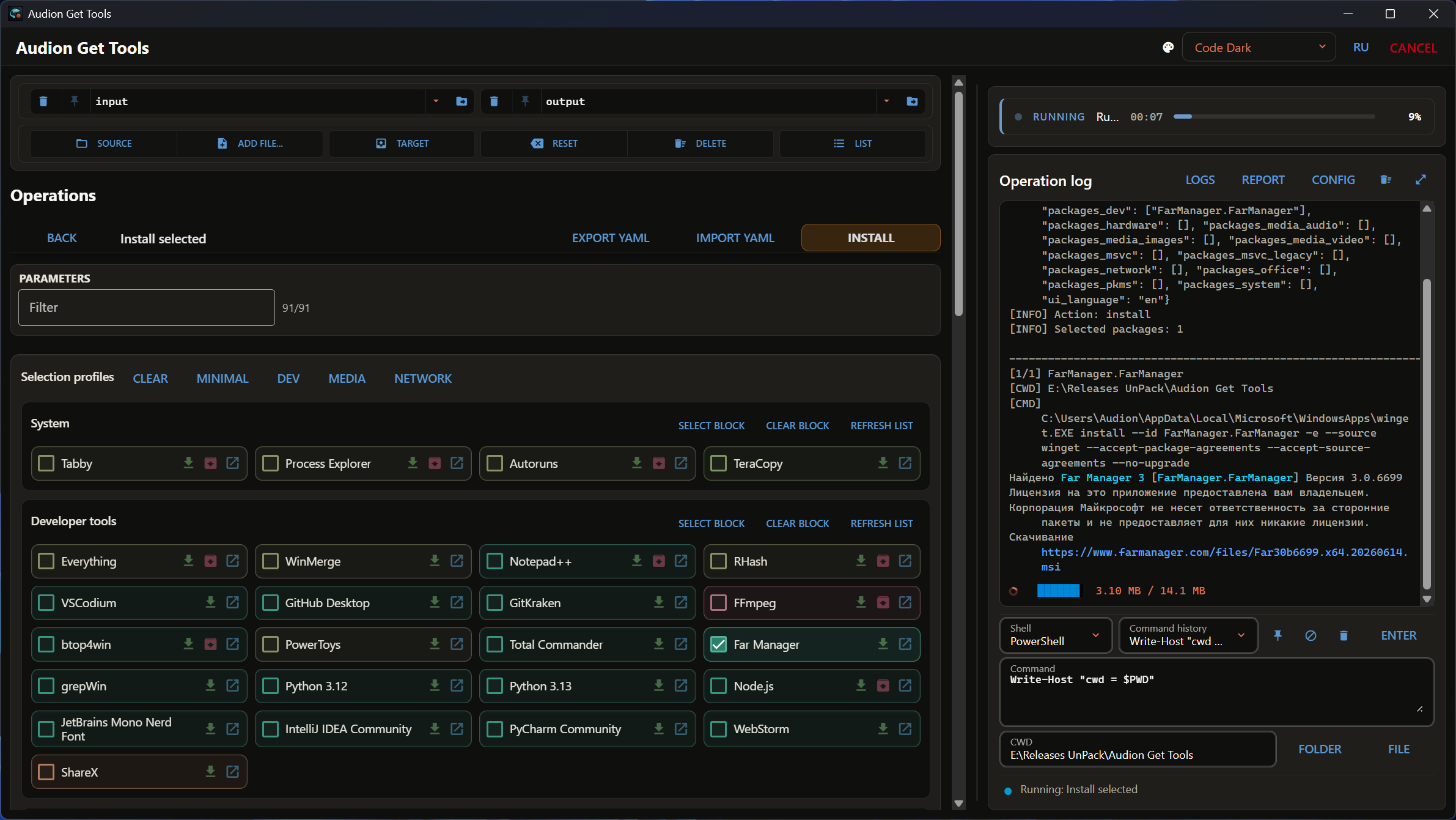
Программы ставятся и обновляются через WinGet и при помощи сборки релизов: даже Windows своей мечты можно собрать по спецификациям Microsoft - чистая магия. Скачиваются инсталляторы, в том числе портативные версии.
Audion Get Tools
Содержание
- Зачем это сделано
- Что умеет
- Наборы WinGet: каталог по группам
- Установить, обновить, закрепить, удалить
- Скачать без установки: установщик или portable, свежее у авторов
- Поиск и работа по ID
- AI Package Planner
- Загрузки от вендоров
- Рантаймы Visual C++
- Импорт и экспорт
- Служебные процедуры
- Окно
- Принципы
- Дальше
- Техническая часть
- Запуск
- Наборы
- Устройство раздела загрузок
- Наборы установки Windows
- Группы приложений Windows
Установка, обновление, проверка, выгрузка и загрузка наборов программ через системный менеджер пакетов Windows. Рядом с ним: дистрибутивы прямо от производителей, включая образы Windows с обновлениями внутри, и подбор пакетов с помощью LLM.
Зачем это сделано
Новая машина — это полдня установки программ по одной. Переустановка системы — то же самое заново, и половина программ вспоминается уже потом, когда они понадобились.
Windows умеет ставить пакеты сам, командой. Но список того, что нужно ставить, всё равно приходится держать в голове.
Программа держит его вместо вас: наборы пакетов лежат списками, и машина поднимается одной командой. А то, чего в WinGet нет или что WinGet отдаёт не той версией, она берёт у производителя напрямую.
Что умеет
Одно окно: сверху шесть разделов - WINGET, WINDOWS, MEDIA, SYSTEM, DRIVERS, HARDWARE, под ними страницы раздела. Слева страница: формы с переключателями и карточками и кнопки запуска; справа терминал с журналом операции. Каждая кнопка запускает операцию, которую так же запускает консольная команда get_cli.cmd. Все подписи и подсказки на русском и английском, язык переключается в заголовке. Ниже каждая способность в один абзац, подробности по ссылкам в руководство.
Наборы WinGet: каталог по группам
Каталог программы — 154 пакета в двенадцати блоках: Система, Разработка, AI, PKMS и заметки, Office и документы, Медиа (изображения, звук, видео), Браузеры, VPN и связь, Железо и утилиты, рантаймы MSVC и старые MSVC 2005–2013. Блок это карточки с галочками; у списка есть фильтр по имени и ID, кнопки «Отметить блок» и «Снять блок», а ряд профилей сверху (Минимум, Dev, Медиа, Сеть) отмечает типовой набор одним нажатием, после чего правится любая карточка. Выбор галочек можно сохранить в YAML и загрузить на другой машине.
С 3.1.0 в каталоге шестнадцать новых карточек: Process Monitor, QuickLook и Ditto в Системе; .NET SDK 10 в Разработке; ComfyUI Desktop, LM Studio и Upscayl в AI; PDF24 Creator, NAPS2, Pandoc и QGIS LTR в Office и документах; darktable, ExifTool и Blender в изображениях; WinSCP и LocalSend в сети. Платных среди них нет; LM Studio и PDF24 Creator бесплатны, код у них закрыт. В профили они не входят: каждая отмечается своей галочкой.
Каждый блок это обычный список ID в настройках. Своя программа добавляется строкой или кнопкой «Добавить ID в список» прямо из окна поиска.
Установить, обновить, закрепить, удалить
Установить выбранные ставит всё отмеченное в каталоге без вопросов Y/N, с живым прогрессом в журнале; уже установленное пропускается. Обновить выбранные, Обновить доступные и Обновить всё доступное работают от списка winget upgrade; Предпросмотр обновлений только показывает его в виде «имя, ID, текущая, доступная». Закрепить выбранные ведёт config\pins.txt: отмеченные пакеты получают blocking-pin и перестают обновляться, пока вы сами не снимете закрепление. Удалить выбранные ID показывает установленное по тем же блокам; системные и рантаймовые ID защищены отдельной галочкой. Обновить WinGet обновляет сам менеджер.
Скачать без установки: установщик или portable, свежее у авторов
У каждой карточки три маленькие кнопки, и это половина смысла программы. Зелёная стрелка скачивает установщик в Downloads папки загрузок, не запуская его. Малиновая коробка скачивает zip или standalone-сборку в Portable, ту, что не требует установки; она есть у 39 программ каталога, среди них Notepad++, Everything, OBS Studio, VLC, Telegram, FFmpeg, Node.js, MKVToolNix, Audacity, Sysinternals, Rufus, yt-dlp, SumatraPDF, Rclone, Pandoc, QuickLook, Ditto, LocalSend, NAPS2, Upscayl, и показывается только там, где такая сборка действительно существует. Синяя стрелка открывает страницу загрузки в браузере: раздел релизов на GitHub, страницу TechPowerUp или сайт разработчика, чтобы выбрать сборку самому — другую архитектуру, старую версию.
Файлы берутся напрямую от авторов, а не из чужих зеркал: у проектов на GitHub программа читает последний релиз и сама выбирает нужный файл среди приложенных, x64 и portable вперёд; у остальных — страницу производителя. Поэтому в папку загрузок ложится самая свежая версия, даже когда каталог WinGet отстаёт: у Tabby и RClone Manager сборка берётся со страницы выпусков раньше, чем она доедет до каталога, а установщик и portable всегда одной версии. Подробнее: руководство.
Поиск и работа по ID
Для программ вне каталога: winget search по названию из окна программы, установка и удаление по введённому ID, добавление найденного ID в один из блоков каталога, чтобы в следующий раз он был карточкой.
AI Package Planner
Описываете задачу словами, «рабочее место видеомонтажёра с Resolve и FFmpeg», и LLM (OpenAI или Gemini) предлагает пакеты. Каждый кандидат проверяется через winget search, в план попадают только точные ID, и только их вы отмечаете для установки. Ключи и модели живут во вкладке Models, шаблоны инструкций закрепляются и переиспользуются. Установка идёт обычным защищённым путём, LLM ничего не запускает. Подробнее: руководство.
Загрузки от вендоров
В окне драйверы стоят по виду устройства - GPU, Chipset, Wi-Fi, Bluetooth, Ethernet, Audio, - и на каждой странице ряд производителей: Intel и AMD первыми, затем Realtek и остальные. Откуда придёт файл, следует из производителя, и страница открывается на том, чьё устройство есть на этом ПК. Над списком версий бейдж: какая версия драйвера стоит сейчас и какая в списке последняя.
Второй источник рядом с WinGet: каталоги самих производителей со всеми выпущенными версиями, а не только текущей. Вкладки вверху, ниже платформы и продукты, затем карточки версий с датами; каждую можно скачать или получить только ссылку. Скачивание докачивается после обрыва, zip распаковывается, единственная корневая папка архива отбрасывается.
- Windows через UUP dump: любая сборка Windows 11 и 10 из каталога
Microsoft с накопительным обновлением внутри, ISO собирается на месте. Вид образа Business, Consumer или Только Pro; набор Store-приложений (Минимум, Работа, Всё) и кнопки групп балласта; браузер Edge это первая карточка списка, в наборах Минимум и Работа снята, во Всё отмечена, при этом среда Edge WebView2 не затрагивается и остаётся для приложений; драйверы этой машины вшиваются в образ по галочкам, пакеты из input встают в тот же список. Сборка идёт в UUP в корне диска программы, образ ложится в папку назначения.
- TechPowerUp: каталог сайта со всей историей версий каждой записи, по
разделам. Драйверы: AMD Radeon и чипсет Ryzen, Intel графика, Wi-Fi, Bluetooth, Ethernet и NPU, Qualcomm Snapdragon X. Утилиты: DDU, NVCleanstall, NVIDIA Profile Inspector, ThrottleStop, DRAM Calculator, Samsung Magician, Visual C++ Runtimes AIO, MemTest64. Мониторинг: GPU-Z, CPU-Z, AIDA64, ZenTimings, Real Temp. Бенчмарки: 3DMark, PCMark 10, Cinebench, FurMark, Prime95, Unigine, GravityMark, Linpack Xtreme, ATTO. BIOS видеокарт: NVFlash, AMDVBFlash. Файл идёт по подписанной ссылке самого TechPowerUp. Версия это одна карточка с двумя стрелками, как в карточках WinGet: зелёная качает установщик, багровый значок архива качает портативную сборку той же версии, которая работает без установки; кнопка «Портативные» переводит весь список на портативные файлы. Часть этих утилит есть и в WinGet-каталоге: там установка в систему, здесь любая версия файлом.
- Windows Update: драйверы, которые ставит Центр обновления Windows,
взятые вручную из Каталога обновлений Microsoft - чистые INF-драйверы WHQL без программ производителя. Сеть, Wi-Fi, Bluetooth и звук Realtek, MediaTek, Qualcomm, Broadcom, Killer и Marvell, Intel Management Engine и RST. Список ищется по идентификатору устройства этого ПК, новейший драйвер для него отмечен; у пакета проверяется подпись Microsoft, затем он распаковывается.
- Чипсет Intel: Intel Chipset Device Software (INF чипсета), все пакеты
начиная с 10.0.13. Пакет выбирают устройства Intel этого ПК. Источники по очереди: сервер Intel, архив веба, station-drivers, архив FirstEverTech; у каждого установщика проверяется подпись Intel Corporation. Адреса сервера Intel лежат в config\vendor_intel_chipset.yaml.
- NVIDIA: драйверы Game Ready и Studio по поколениям чипов,
Мои карты
для одного драйвера на все карты в доме; у каждой версии отметки NVENC SDK, совместимый FFmpeg, потолок CUDA и ★ «золотые» версии. У Game Ready переключатель Источник: служба самой NVIDIA (по умолчанию - список по поколению и Мои карты) или TechPowerUp (все выпуски одним списком сразу, файл сверяется по SHA256 и проверяется на подпись NVIDIA). Плюс NVIDIA App, Broadcast, CUDA Toolkit и три библиотеки DLSS.
- Blackmagic Design: DaVinci Resolve и Resolve Studio, Fusion, Blackmagic
RAW, Desktop Video, Camera Setup и весь каталог, 45 продуктов. Studio отдаётся без регистрации, бесплатная Resolve только по анкете, форма в окне.
- Affinity: единая Affinity 3 (exe, msix, dmg) и Photo, Designer,
Publisher 2.
- Программы файлом: новейший установщик или портативная сборка от
производителя, без установки - то, чего нет в каталоге WinGet программы. Носитель: Media Creation Tool, Rufus, Ventoy. Утилиты: ViVeTool, SoundSwitch, EverythingPowerToys, ExplorerTabUtility, Symbolic11, Nilesoft Shell, KDE Connect, Bulk Crap Uninstaller, Revo Uninstaller, VeraCrypt, Microsoft Safety Scanner, RustDesk, Google Chrome, Edge WebView2 Runtime, Intel Driver and Support Assistant. Тесты: PresentMon, CapFrameX, PC Latency View, TestMem5, Fan Control. Игры: Steam, Epic, EA app, Battle.net, Rockstar, Riot, Minecraft, Prism, Freesm, Modrinth, CurseForge, TcNo Account Switcher. Список лежит в config\programs.yaml; у программы в нём может стоять строка о том, что это такое, - она показывается подсказкой карточки.
- Craft: страница в MEDIA для Craft App Suite -
свободных программ проекта ArtCraft (исходники на GitHub), замен платных пакетов. Всё берётся файлом, сама страница ничего не устанавливает. Начинать стоит с ArtCraft Launcher: его портативная сборка работает без установки, держит настройки рядом с собой, в ArtCraftLauncherData, и сама ставит и обновляет приложения набора. Файлом берётся и каждое приложение: PhotoCraft, LightCraft, VectorCraft, DesignCraft, FigCraft, FilmCraft, EffectCraft, SoundCraft, PdfCraft, WordCraft, GridCraft, DeckCraft, CADCraft - портативной сборкой или установщиком, и студия ArtCraft для картинок и видео нейросетями - установщиком. Это ранние версии, выпуски выходят почти каждый день. Скачанный файл сверяется с файлом контрольных сумм своего выпуска; не сошёлся или суммы для него нет - файл получает имя .untrusted, и операция кончается ошибкой. Исключение одно, и карточка о нём говорит: у установщика студии ArtCraft нет ни цифровой подписи, ни файла сумм в выпуске, сверить его не с чем. Портативная сборка распаковывается в Portable поверх прежней: папка не чистится. Приложение Craft, в отличие от запускателя, держит настройки в %APPDATA%, а не в своей папке. Audion Get Tools к проекту ArtCraft не относится: она берёт его выпуски с GitHub как есть.
Подробнее: руководство, таблицы составов ниже в технической части.
Рантаймы Visual C++
Блок MSVC 2015+ в каталоге, старые 2005–2013 отдельным блоком, и два сборника All-in-One (TechPowerUp и abbodi1406), которые одним проходом ставят все рантаймы, включая 2012, которого в WinGet нет. Проверить рантаймы MSVC показывает, что стоит и что доступно. Классические CMD-скрипты проекта доступны как кнопки. Подробнее: руководство.
Импорт и экспорт
winget export в JSON с настроенной машины и winget import на новой, с галочками «игнорировать версии», «не обновлять установленные», «игнорировать недоступные».
Служебные процедуры
Кнопки без формы стоят там, где нужны. В заголовке: токен GitHub, лимит GitHub, Health / Doctor, проверка списков конфигурации и очистка логов. Состояние лицензии Windows через slmgr - раздел WINDOWS, страница «Лицензия»; проверка рантаймов MSVC - SYSTEM, «Рантаймы»; проверка наличия ID - WINGET, «Каталог»; очистка input и output программы - у строки папки загрузок. Токен GitHub спрашивается всплывающим полем, проверяется у GitHub и хранится в config\github_token.dpapi под шифрованием Windows DPAPI только для этой учётной записи; с ним запросы к релизам получают 5000 обращений в час вместо анонимных 60. Кнопка «Лимит GitHub» показывает остаток.
Окно
В заголовке машина показана бейджами: Windows, компьютер, процессор, видеокарты с драйверами, память, свободное место на дисках и права окна. Сборке образа Windows нужны права администратора: Start.exe спрашивает их при запуске, а в окне, открытом без них, щелчок по «Права: обычные» перезапускает его с правами. Там же язык RU / EN, четыре темы Audion и листы «Настройки» и «О программе».
Над терминалом стоит папка загрузок: «Загрузки» Windows, пока не выбрана другая; output программы или своя папка выбираются тут же или в настройках. На страницах, которые читают папку - импорт WinGet, драйверы для образа, - видна и выбирается папка-источник. У каталога и у списка установленного один поиск на все списки страницы. Терминал показывает журнал операции в цветах самих служб; при нём кнопки папки logs, копирования и очистки, плитки «операция, время, исход» и СТОП. Под терминалом строка команды: оболочка PowerShell или cmd, Enter запускает, стрелки листают прежние команды; в списке рядом - закреплённые и история, команду можно закрепить и убрать. Команда, отправленная во время операции, идёт после неё. Опасные операции перед запуском спрашивают подтверждение. Где какая операция стоит и что значит каждый контрол - в справочнике руководства.
Принципы
Набор — это список имён. Обычный текстовый файл, куда пакет добавляется строкой. Никакого своего формата и своей базы.
Выгрузка и загрузка. С настроенной машины список снимается, на новой — применяется.
Проверка отдельно от установки. Сначала видно, что установится и чего нет в источнике, — потом ставится.
Ничего не делается молча. Установка, удаление и всё, что меняет систему, спрашивает подтверждение; скачивание и проверки идут сразу.
Два языка везде. У каждой подписи, подсказки и сообщения есть русская и английская версия.
Дальше
- Руководство — работа по шагам и справочник всех контролов.
Техническая часть
Запуск
Start.exe окно
get_cli.cmd консольная команда: те же операции, что у кнопок окна
launcher_project.cmd консольное меню WinGet по спискам
launcher_project_ru.cmd оно же по-русскиОкно - App\AudionGetTools.exe, собранное из Source\ со своим .NET; движок - Python в runtime\. Окно ничего не ставит и не качает само: каждая кнопка запускает операцию манифеста через get_cli.cmd. Рядом с окном лежит App\AudionPs.exe - PowerShell 7 самой программы: на нём идут строка команды терминала и консольные меню WinGet, поэтому установленный на машине PowerShell программе не нужен. Примеры:
get_cli.cmd describe
get_cli.cmd run --operation preview_available_updates
get_cli.cmd run --operation install_package_by_id --set package_id=7zip.7zipНаборы
Списки пакетов лежат в настройках отдельными файлами — по одному на назначение машины. Операции, поля и подсказки описаны в config\tool_manifest.yaml, а то, на какой странице какого раздела стоит операция, - в config\window_layout.yaml; справочник контролов в руководстве собирается из них скриптом system_core\build_control_reference.py.
Устройство раздела загрузок
Провайдер описывает один каталог (system_core\vendors\: Blackmagic Design, Affinity, NVIDIA, Windows через UUP dump, Каталог обновлений Microsoft, чипсет Intel и программы файлом из config\programs.yaml; отметки драйверов NVIDIA в config\vendor_nvidia.yaml), общий сервис vendor_service качает выбранные сборки с докачкой в папку на сборку и распаковывает zip, а форма загрузок описана в tool_manifest.yaml одной группой полей, видимых по visible_when; страница окна показывает её для своего производителя (fixed в window_layout.yaml). Новый производитель — это один файл провайдера, его переключатели платформы и продукта в манифесте, пара строк в vendor_service.VENDOR_FIELDS и страница в раскладке.
Наборы установки Windows
Наборы установки, кнопки ряда Набор приложений; каждая просто заполняет список карточек, а дальше его можно править руками или кнопками групп:
| Набор | Пакетов | Что ставится | Для кого |
|---|---|---|---|
Минимум | 4 | только системные: Магазин, Покупки Store, Безопасность Windows, Установщик приложений | образ под сервер приложений или киоск, где ничего из Store не нужно, а WinGet и обновления Магазина остаются |
Работа | 26 | системные, тринадцать инструментов (Блокнот, Windows Terminal, Калькулятор, Ножницы, Paint, Камера, Диктофон, Связь с телефоном, Часы, Записки, To Do, Погода, Power Automate) и девять кодеков | рабочая машина без развлечений и рекламы; это выбор по умолчанию, с ним собран эталонный образ |
Всё | 59 | весь каталог вместе с Edge, как у Microsoft, только список открыт для правки | когда нужно всё штатное, но с возможностью снять пару карточек |
Ряд Вид образа выше отвечает за редакции, а не за приложения: Business это Pro плюс Enterprise, Education, Pro Education и Pro for Workstations, Consumer это Home и Pro плюс Education, Pro Education и Pro for Workstations, Только Pro одна редакция. Наборы и вид образа сочетаются свободно.
Группы приложений Windows
Весь каталог Store-пакетов, как его делит программа: набор Работа и семь кнопок ряда Включать в сборку дистрибутива. Всего 59 карточек вместе с Edge, вне групп ничего нет.
| Группа | Сколько | Что внутри | По умолчанию |
|---|---|---|---|
| Системные | 4 | Microsoft Store, Покупки Store, Безопасность Windows, Установщик приложений (WinGet) | в образе, набор Работа |
| Инструменты | 13 | Блокнот, Windows Terminal, Калькулятор, Ножницы, Paint, Камера, Диктофон, Связь с телефоном, Часы, Записки, To Do, Погода, Power Automate | в образе, набор Работа |
| Кодеки | 9 | Web Media, RAW-снимки, HEIF, HEVC, VP9, WebP, AV1, MPEG-2, AVC encoder | в образе, набор Работа |
| Медиа-стек | 4 | Media Player, Кино и ТВ, Фотографии, Clipchamp | выключен |
| Edge | 1 | только браузер Edge; среда Edge WebView2 не затрагивается и остаётся, на ней работают и собираются приложения | выключен |
| Xbox | 6 | Xbox, Xbox Game Bar, Xbox Game overlay, Xbox speech overlay, Xbox identity, Xbox TCUI | выключен |
| Teams и почта | 6 | Teams, Outlook (новый), Почта и Календарь, Люди, Office hub (M365), Семья | выключен |
| Bing и виджеты | 6 | Поиск Bing, Новости, Виджеты (web experience), Widgets runtime, Start experiences, Cortana | выключен |
| Промо и помощники | 8 | Пасьянсы, Советы, Техподдержка, Центр отзывов, Быстрая помощь, Dev Home, PC Manager, App compatibility enhancements | выключен |
| Мелкие инструменты | 2 | Карты, Cross Device | выключен |
Набор Минимум это четыре системных пакета без инструментов и кодеков, Всё включает все группы разом. OneDrive и Copilot в каталоге нет: это не Store-пакеты, они убираются уже после установки.
Программа портативная: распакованная папка и есть установленная программа. Реестр не трогается, удаление — удалить папку.
$name = "Audion_Get_Tools_v3.2.0_Full.zip"
Invoke-WebRequest "https://audion.dev/get/get-tools/3.2.0/Audion_Get_Tools_v3.2.0_Full.zip" -OutFile $name
Invoke-WebRequest "https://audion.dev/get/get-tools/3.2.0/Audion_Get_Tools_v3.2.0_Full.zip.sha256" -OutFile "$name.sha256"
$want = (Get-Content "$name.sha256").Split(" ")[0]
$have = (Get-FileHash $name -Algorithm SHA256).Hash.ToLower()
if ($want -ne $have) { throw "сумма не сошлась: загрузка повреждена" }
Expand-Archive $name -DestinationPath ".\get-tools"